


[Vibe Coding Thực Chiến #05] Website Đầu Tiên Trong 5 Phút: Quy Trình Sync Siêu Tốc Từ VS Code Lên VPS Thật!
Tác giả: Lee
Series: Vibe Coding Thực Chiến Cùng EzyPlatform (#05)
Hạ tầng thực nghiệm: VPS Ubuntu 22.04 LTS (157.66.47.xxx) | Domain:https://1576647xxx-admin.interdata.io.vn
Bộ công cụ: VS Code + Extensionyoungmonkeys.ezyarticle+ Claude Code CLI / ChatGPT Codex
Ở bài viết số #04, chúng ta đã cùng nhau "giải phẫu" tường tận kiến trúc EzyPlatform, hiểu rõ vì sao Bộ Tứ Trụ (meta.json, content.html, head.html, foot.html) lại được tối ưu hoàn hảo để phân lập phạm vi sinh code của AI.
Hôm nay, không còn lý thuyết suông nữa. Đã đến lúc chúng ta trải nghiệm cảm giác "vibe" thực sự mà bất kỳ ai theo đuổi trường phái lập trình cùng AI đều khao khát:
Ý tưởng lóe lên trong đầu ➔ Gõ câu lệnh cho AI ➔ Bấm Save ➔ Mở trình duyệt xem trang web chạy thật trên VPS chỉ sau đúng 5 phút! 🎉
Nếu bạn từng trải qua cảm giác mệt mỏi khi phải cấu hình Nginx vhost, cài đặt Docker container, cấu hình Webpack/Vite chờ build bundle cả chục phút, hay commit Git rồi ngồi đợi CI/CD pipeline chạy mỏi mòn chỉ để xem một cái nút bấm có đổi màu hay không... thì bài viết này sẽ thay đổi hoàn toàn định nghĩa về tốc độ làm sản phẩm của bạn!
1. Triết lý "Vòng Lặp Phản Hồi Tức Thì" (Instant Feedback Loop)
Trong tâm lý học sáng tạo và kỹ nghệ phần mềm, trạng thái làm việc hiệu quả nhất của con người được gọi là Flow State (Trạng thái dòng chảy) — khi bạn hoàn toàn đắm chìm vào công việc, ý tưởng tuôn trào và năng suất tăng vọt.
Thế nhưng, kẻ thù số một giết chết Flow State của lập trình viên chính là ĐỘ TRỄ (Latency):
- Bạn ra lệnh cho AI sinh code xong, phải mất 5 phút copy-paste thủ công.
- Chạy lệnh build bundle mất thêm 3 phút.
- Deploy lên máy chủ kiểm thử mất thêm 5 phút.
- ➔ Tổng cộng 13 phút cho 1 lần xem thử! Đến lúc nhìn thấy kết quả thì cảm hứng ban đầu đã bay biến mất!
Với mô hình Vibe Coding trên EzyPlatform, độ trễ này được ép xuống mức kỷ lục: chỉ còn dưới 3 giây!
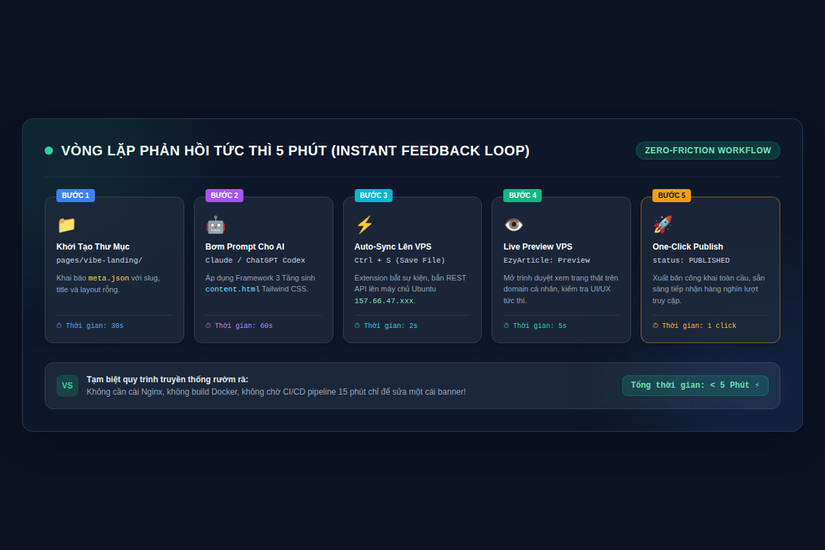 Vòng lặp phản hồi 5 phút: Khởi tạo -> Áp dụng Prompt 3 Tầng -> Auto Sync REST -> Live Preview VPS -> One-Click Publish.
Khi bạn gõ xong code và nhấn Ctrl + S, extension sẽ tự động đẩy code lên VPS 157.66.47.xxx, Thymeleaf compile template ngay trong bộ nhớ, và trình duyệt hiển thị ngay lập tức. Đây chính là lợi thế giúp bạn hoàn thiện cả một Landing Page chỉ trong một buổi cafe ngắn!
2. Bên dưới hệ thống: Cơ chế Auto-Sync & Tokenized Preview hoạt động ra sao?
Trước khi bắt tay vào gõ lệnh, hãy cùng ngó qua xem cỗ máy bên dưới hoạt động như thế nào để vừa đảm bảo tốc độ tên lửa, vừa an toàn tuyệt đối:
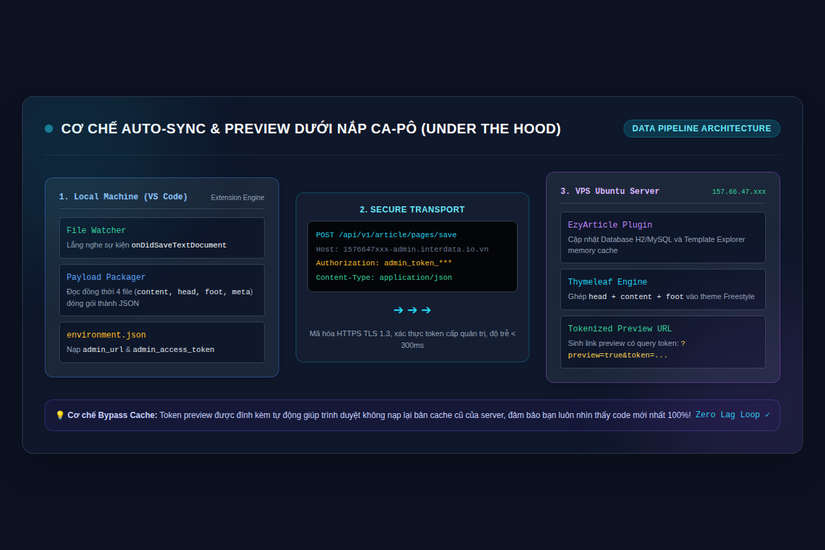 Luồng dữ liệu: Extension đóng gói 4 file -> Bắn REST API kèm admin token -> Server compile Thymeleaf -> Sinh link Preview an toàn.
Luồng vận hành chuẩn gồm 3 mắt xích:
- Local File Watcher (VS Code): Extension
youngmonkeys.ezyarticleliên tục theo dõi thư mụcpages/. Bất cứ file nào trong bộ tứ (content,head,foot,meta) được lưu, nó lập tức đọc toàn bộ gói dữ liệu của trang đó. - REST API Transport: Dữ liệu được nén thành JSON và gửi qua endpoint
POST /api/v1/article/pages/savetrên máy chủhttps://1576647xxx-admin.interdata.io.vn. Yêu cầu này được bảo mật bằngadmin_access_tokenđã cấu hình trong fileenvironment.json. - Tokenized Preview Engine (Bypass Cache): Để tránh việc trình duyệt nạp lại bản cache HTML cũ, hệ thống tự động sinh một đường dẫn Preview đính kèm token bảo mật thời gian thực:
https://1576647xxx-admin.interdata.io.vn/pages/[slug]?preview=true&token=...
Nhờ đó, bạn luôn nhìn thấy chính xác 100% từng pixel giao diện mới nhất mà không cần phải xoá cache trình duyệt!
3. Thực chiến 5 bước: Dựng Landing Page "Khóa Học Vibe Coding" từ con số 0
Bây giờ, hãy mở VS Code lên và cùng mình bấm đồng hồ đo thời gian nhé!
Bước 1: Khởi tạo thư mục trang mới pages/vibe-landing/ (30 giây)
Cách nhanh nhất là bạn copy thư mục pages/example-page/ có sẵn và đổi tên thành pages/vibe-landing/:
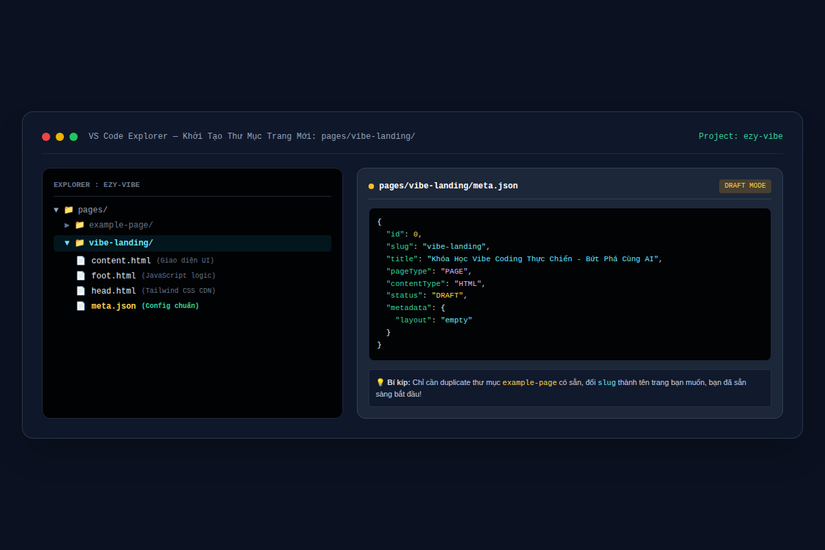 Cấu trúc thư mục pages/vibe-landing/ với file cấu hình meta.json chuẩn.
Mở file pages/vibe-landing/meta.json và cập nhật thông tin:
{
  "id": 0,
  "slug": "vibe-landing",
  "title": "Khóa Học Vibe Coding Thực Chiến - Bứt Phá Cùng AI",
  "summary": "Học cách làm chủ AI và EzyPlatform để xây dựng sản phẩm số thần tốc.",
  "pageType": "PAGE",
  "contentType": "HTML",
  "status": "DRAFT",
  "metadata": {
    "layout": "empty"
  }
}
[!TIP] Mẹo nhỏ: Để
"id": 0để hệ thống tự động tạo mới trang trên cơ sở dữ liệu VPS. Khai báo"layout": "empty"để toàn quyền kiểm soát giao diện.
Bước 2: Nạp Framework Prompt 3 Tầng cho AI sinh giao diện (60 giây)
Mở AI Assistant trong VS Code (Claude Code CLI, ChatGPT Codex hoặc Antigravity) và gửi câu prompt chuẩn mực:
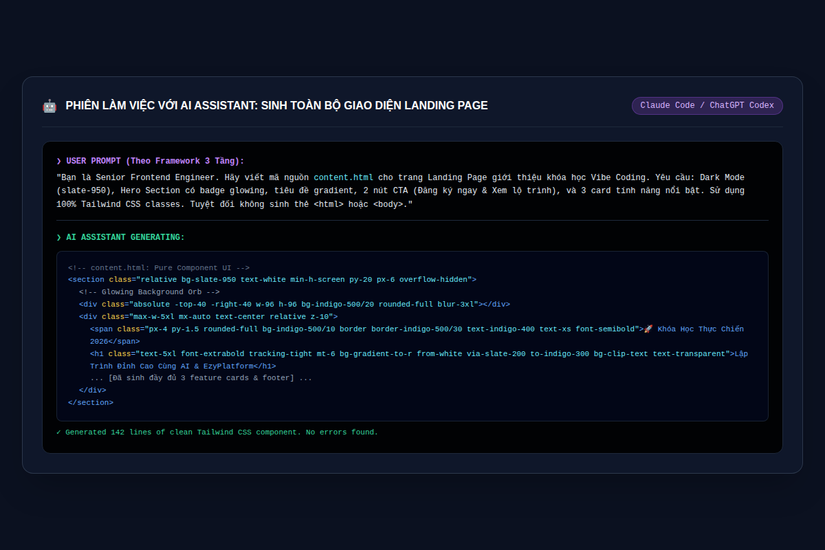 AI Assistant sinh toàn bộ mã nguồn giao diện Landing Page theo chuẩn Tailwind CSS.
[ROLE & SCOPE]
Bạn là Senior UI/UX Engineer. Hãy xây dựng toàn bộ mã nguồn giao diện cho file `content.html` của trang Landing Page giới thiệu "Khóa Học Vibe Coding Thực Chiến".

[CONSTRAINTS]
- Bảng màu: Dark Mode hiện đại (nền slate-950, text white, điểm nhấn gradient Indigo và Cyan).
- CSS: 100% Tailwind CSS utility classes, responsive mobile-first.
- Thành phần bắt buộc:
  1. Hero Section: Badge glowing "🚀 KHÓA HỌC THỰC CHIẾN 2026", tiêu đề lớn gradient, đoạn mô tả ngắn, 2 nút CTA (Đăng ký ngay & Xem lộ trình).
  2. Features Section: 3 card tính năng nổi bật (Fast Sync 2 Giây, 100% Zero Bug, Production Ready).
- RÀNG BUỘC KỸ THUẬT: Tuyệt đối KHÔNG sinh thẻ <!DOCTYPE>, <html>, <head>, <body>. Chỉ bọc trong một thẻ <section> duy nhất.
Chỉ sau 20 giây suy nghĩ, AI sẽ nhả ra đoạn mã HTML hoàn hảo. Bạn chỉ việc lưu vào file pages/vibe-landing/content.html.
Đồng thời, đảm bảo file head.html đã nạp Tailwind CDN:
<!-- pages/vibe-landing/head.html -->
<script src="https://cdn.tailwindcss.com"></script>
<link rel="preconnect" href="https://fonts.googleapis.com">
<link href="https://fonts.googleapis.com/css2?family=Inter:wght@400;600;700;800&display=swap" rel="stylesheet">
<style>
  body { font-family: 'Inter', sans-serif; background-color: #020617; }
</style>
Bước 3: Auto-Sync lên VPS trong một nốt nhạc (2 giây)
Bấm Ctrl + S (hoặc Cmd + S trên macOS).
Quan sát thanh trạng thái dưới chân VS Code: Extension youngmonkeys.ezyarticle sẽ hiện thông báo:
[EzyArticle] Syncing page "vibe-landing" to production...
[EzyArticle] Successfully synced to https://1576647xxx-admin.interdata.io.vn!
Bước 4: Chuột phải chọn Preview Page (5 giây)
Mở file content.html, bấm chuột phải ở bất kỳ đâu trong trình soạn thảo:
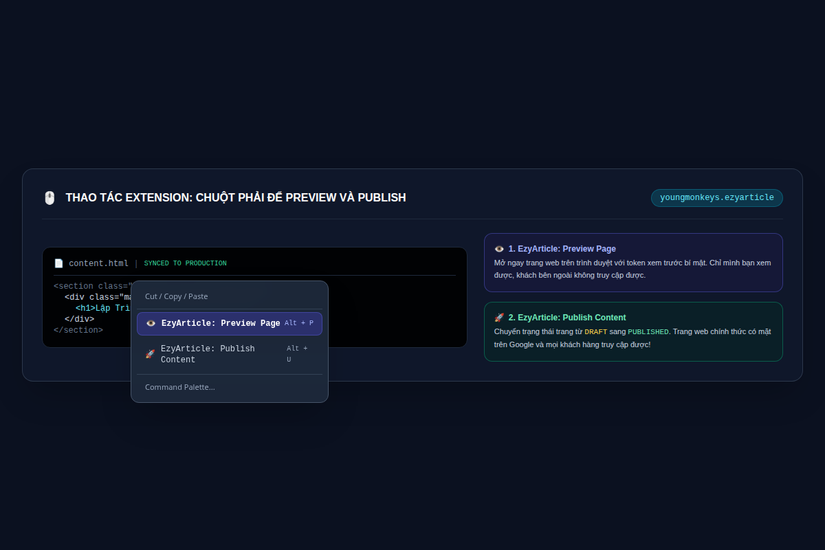 Menu chuột phải: EzyArticle: Preview Page (Xem thử) và EzyArticle: Publish Content to Server (Xuất bản).
- Chọn EzyArticle: Preview Page (hoặc bấm tổ hợp phím tắt nhanh).
- Trình duyệt tự động mở tab mới trỏ thẳng tới domain VPS của bạn:
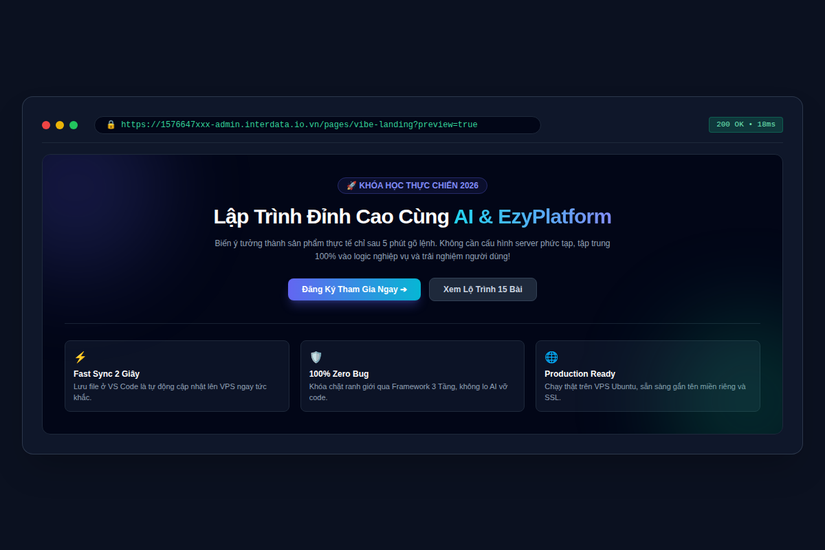 Giao diện Landing Page Dark Mode hiển thị sắc nét trên domain VPS cá nhân chỉ sau chưa đầy 5 phút!
Tất cả các hiệu ứng gradient text, nút bấm glowing, responsive trên mobile, typography Inter... đều hiển thị mượt mà và bóng bẩy với thời gian phản hồi máy chủ chỉ vỏn vẹn 18ms! ⚡
Bước 5: One-Click Publish — Đưa trang lên Internet chính thức (1 click)
Sau khi ngắm nghía bản Preview và hoàn toàn hài lòng với giao diện:
- Mở lại file
content.htmltrong VS Code. - Bấm chuột phải chọn EzyArticle: Publish Content to Server.
- Extension sẽ tự động cập nhật trạng thái
"status": "PUBLISHED"trên database máy chủ.
Từ thời điểm này, trang web đã chính thức Live 100%! Bất kỳ ai trên thế giới cũng có thể truy cập trực tiếp vào đường dẫn:
👉 https://1576647xxx-admin.interdata.io.vn/pages/vibe-landing mà không cần token xem trước!
4. 3 bẫy lỗi kinh điển khi Sync & Preview trên VPS & Cách né 😡
Dù quy trình rất mượt mà, nhưng trong thực tế anh em dev vẫn hay dính 3 lỗi "dở khóc dở cười" này:
Bẫy lỗi #1: Quên lưu file meta.json trước khi Preview 😣
- Hiện tượng: Bạn sửa xong
content.html, bấm Preview thì trình duyệt báo lỗi404 Page Not Foundhoặc hiện trang trắng tinh. - Nguyên nhân: Khi tạo thư mục trang mới, nếu bạn chưa nhấn
Ctrl + Strên filemeta.json, máy chủ EzyPlatform chưa hề biết sự tồn tại củaslugtrang đó trong cơ sở dữ liệu! - Cách né (Recommend 👍): Luôn lưu file
meta.jsonđầu tiên ngay khi vừa tạo thư mục trang mới để server đăng ký định tuyến trước.
Bẫy lỗi #2: Ảnh và tài nguyên tĩnh không hiển thị do dùng đường dẫn tương đối 😡
- Hiện tượng: Bạn để ảnh ở thư mục cục bộ
pages/vibe-landing/banner.pngvà gọi<img src="./banner.png">. Khi preview trên VPS thì ảnh bị vỡ icon hình vuông gạch chéo. - Nguyên nhân: Khi render qua Thymeleaf Server, đường dẫn tương đối
./banner.pngsẽ trỏ sai context path của máy chủ. - Cách né (Bí kíp 💡):
- Đối với ảnh tĩnh: Sử dụng CDN trực tiếp (Unsplash, Cloudinary, Viblo CDN).
- Hoặc upload ảnh lên thư mục media của EzyPlatform qua trang Admin (
/ezyarticle/media) rồi dùng đường dẫn tuyệt đối:/api/v1/media/[ten-anh].png.
Bẫy lỗi #3: Lỗi đè dữ liệu (Sync Conflict) giữa Web Admin và VS Code ⚠️
- Hiện tượng: Bạn vừa vào giao diện Admin trên trình duyệt sửa lại tiêu đề trang, sau đó quay lại VS Code bấm lưu file thì toàn bộ thay đổi trên web bị ghi đè mất tích.
- Nguyên nhân: Extension VS Code hoạt động theo chiều đẩy dữ liệu (Push-first). Nếu bạn không kéo dữ liệu mới về, file trên máy tính sẽ đè bẹp dữ liệu trên server.
- Cách né (Lưu ý ⚠️): Hãy chọn một nguồn sự thật duy nhất (Single Source of Truth). Khuyên bạn nên làm việc 100% trên VS Code cùng AI, coi repo cục bộ là gốc, chỉ dùng trang Admin để xem báo cáo và duyệt bài.
5. Cheatsheet & Checklist 5 Phút Triển Khai Trang Mới 📋
Lưu lại checklist này vào sổ tay để mỗi khi cần dựng một Landing Page mới, bạn chỉ cần tích đủ 5 bước:
### 📋 CHECKLIST 5 PHÚT TỪ ZERO ĐẾN PRODUCTION:
- [ ] 1. Duplicate thư mục `pages/example-page/` thành `pages/[slug-moi]/`.
- [ ] 2. Mở `meta.json`: Đổi `slug`, đổi `title`, đảm bảo `"layout": "empty"`, bấm Ctrl + S.
- [ ] 3. Mở `head.html`: Nạp link CDN Tailwind CSS & Font chữ, bấm Ctrl + S.
- [ ] 4. Ra lệnh cho AI Assistant sinh `content.html` theo Framework 3 Tầng, bấm Ctrl + S.
- [ ] 5. Chuột phải vào `content.html` ➔ Chọn "EzyArticle: Preview Page" để test giao diện.
- [ ] 6. Sau khi ưng ý ➔ Chuột phải chọn "EzyArticle: Publish Content to Server".
6. Tổng kết & Kỳ tiếp theo
Một công cụ phát triển phần mềm tuyệt vời không phải là công cụ có cấu hình phức tạp nhất, mà là công cụ giúp bạn quên đi sự tồn tại của hạ tầng và đắm chìm trọn vẹn vào dòng chảy sáng tạo.
Chỉ với 5 phút, bạn đã tự tay đưa một trang web chuẩn chỉ lên Internet mà không cần phải gõ một dòng lệnh DevOps nào. Đó chính là sức mạnh giải phóng của Vibe Coding thực chiến!
Ở bài viết tiếp theo, chúng ta sẽ nâng tầm thẩm mỹ và tính chuyên nghiệp của giao diện lên một nấc thang mới:
👉 [Vibe Coding Thực Chiến #06] Dùng AI Thiết Kế Giao Diện: Brand Brief, Responsive Đa Nền Tảng, Dark Mode Sang Trọng Và Tái Sử Dụng Page Fragments!
Chúng ta sẽ học cách thiết lập để AI tuân thủ nghiêm ngặt Brand Guidelines của doanh nghiệp, tự động chuyển đổi theme Sáng/Tối mượt mà và tách Navigation/Footer thành component tái sử dụng trên toàn hệ thống!
💬 Góc thảo luận: Trải nghiệm deploy website nhanh nhất trước đây của anh em là bao lâu? Anh em có thích cảm giác code trực tiếp và live preview thẳng trên VPS như thế này không? Hãy chia sẻ suy nghĩ bên dưới bình luận nhé!
Nếu thấy bài viết này hữu ích và truyền thêm cảm hứng Vibe Coding cho bạn, đừng quên thả một Upvote 👍 và bấm Bookmark (Clip) 🔖 bài viết nhé. Hẹn gặp lại anh em ở Bài #06!
All rights reserved